要在有道翻译词典中免费查看《牛津高阶词典》第11版,您只需下载或更新至最新版的有道翻译词典App,进入“我的”页面,找到“词典管理”或“词典设置”选项。在“权威词典”或“内容词典”列表中,找到《牛津高阶英汉双解词典(第11版)》,点击“下载”并开启使用开关即可。此核心查词与释义功能对所有用户免费开放,无需会员即可在查词时优先查看其权威内容。
目录
- 为什么《牛津高阶词典》第11版对英语学习者如此重要?
- 如何在有道翻译词典中免费启用《牛津高阶词典》第11版?
- 免费版与会员专享版的功能有何具体差异?
- 除了查阅释义,牛津11版还有哪些强大的进阶功能?
- 为何我的词典列表中找不到《牛津高阶词典》第11版?
- 有道翻译词典还集成了哪些同样值得信赖的学习资源?
- 关于使用牛津11版的常见问题解答
为什么《牛津高阶词典》第11版对英语学习者如此重要?
《牛津高阶英汉双解词典》(*Oxford Advanced Learner"s English-Chinese Dictionary*),简称OALD,是全球英语学习者公认的权威工具书。它并非简单地罗列单词,而是专为非英语母语的学习者设计,旨在解决学习过程中的实际痛点。第11版的发布,更是在内容和功能上实现了质的飞跃。
其重要性体现在几个方面:首先,它收录了超过237,000个单词、短语和释义,并新增了大量现代词汇,如 “fake news”、“chatbot”、“metaverse” 等,确保学习内容与时俱进。其次,全新的 OPAL (Oxford Phrasal Academic Lexicon) 词汇表,标注了学术英语中的核心短语和词汇,对于准备学术写作和国际考试(如雅思、托福)的学习者具有极高的实用价值。此外,第11版对释义语言进行了优化,使用更基础、更易于理解的词汇来解释复杂的概念,极大地降低了学习门槛。

将这样一本权威词典整合到数字平台,意味着用户可以随时随地享受其带来的便利。而有道翻译词典作为官方合作伙伴,率先为广大用户提供了免费使用的机会,让权威知识触手可及。
如何在有道翻译词典中免费启用《牛津高阶词典》第11版?
在有道翻译词典中添加并使用OALD 11版的过程非常简单,无论您使用的是手机还是电脑,都可以通过几个简单的步骤完成设置。完成设置后,它将成为您查询单词时的首选释义来源之一。
移动端(iOS & Android)详细步骤
对于大部分用户来说,手机App是最常用的查词工具。请按照以下步骤操作,即可轻松启用牛津11版:
确保App为最新版本: 前往App Store或各大安卓应用市场,将“有道翻译词典”更新至最新版本。这是确保能够找到并下载最新版词典的前提。
进入词典管理: 打开App,点击右下角的 “我的” 图标。在个人中心页面中,找到并点击 “词典管理” 或 “我的词典” 选项。
查找并下载词典: 在词典管理页面,您会看到“内容词典”或“权威词典”列表。向下滑动,找到 “《牛津高阶英汉双解词典(第11版)》”。其旁边通常会有一个“下载”或云朵图标。
启用并设置优先级: 点击“下载”。下载完成后,确保词典后面的开关处于开启状态。您还可以长按并拖动该词典到列表的靠前位置,这样在查词时,牛津11的释义就会优先显示。
桌面端(Windows & Mac)详细步骤
在电脑上进行深度学习和研究时,桌面版客户端提供了更佳的体验。其设置过程同样便捷:
下载或更新客户端: 访问有道翻译词典官方网站,下载并安装最新版的Windows或macOS客户端。
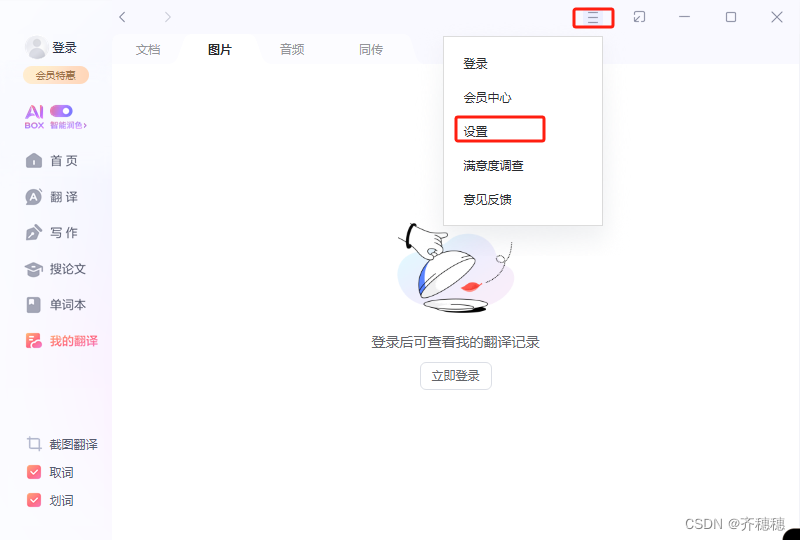
打开设置中心: 运行程序后,找到主界面右上角或左下角的 “设置” 图标(通常是一个齿轮形状),点击进入。
进入词典管理界面: 在设置菜单中,选择 “词典” 或 “词典管理” 标签页。
添加牛津11版: 在可添加的词典列表中,找到 “《牛津高阶英汉双解词典(第11版)》”,勾选它前面的复选框或点击“安装”。安装完成后,您同样可以调整它在释义结果中的显示顺序。
免费版与会员专享版的功能有何具体差异?
有道翻译词典为所有用户提供了免费查阅牛津11版核心释义的权限,这已经能满足绝大多数日常学习需求。然而,对于希望进行更深度学习的用户,VIP会员可以解锁更多高级功能。了解这些差异有助于您判断是否需要升级。
| 功能模块 | 免费用户权限 | VIP会员专享权限 |
|---|---|---|
| 核心词条查阅 | ✅ 完全免费(包含单词、音标、核心释义、基础例句) | ✅ 完全可用 |
| 离线下载 | ✅ 完整词典离线包免费下载 | ✅ 完全可用 |
| iSpeaker 功能 | ❌ 不可用 | ✅ 完整功能(跟读、发音对比、AI打分) |
| iWriter 功能 | ❌ 不可用 | ✅ 完整功能(句子仿写、语法分析、写作指导) |
| 牛津写作指南 | ❌ 不可用 | ✅ 完整查阅与学习 |
| 词汇专题(Topic) | 部分内容可预览 | ✅ 全部主题词汇与例句解锁 |
| 用法说明(Usage Notes) | 部分内容可预览 | ✅ 全部用法辨析与深度讲解解锁 |
简而言之,查词和看释义是免费的,而与听说读写技能直接相关的交互式训练功能(iSpeaker/iWriter)以及深度学习内容则是会员专属的。这种模式让不同需求的用户都能从中获益。
除了查阅释义,牛津11版还有哪些强大的进阶功能?
OALD 11版的价值远不止于一本静态的词典。在有道翻译词典的支持下,它变成了一个动态的、交互式的学习工具,尤其体现在其独有的iSpeaker和iWriter功能上。
什么是iSpeaker和iWriter功能?
iSpeaker(互动式口语练习): 针对中国学习者普遍存在的“哑巴英语”问题,iSpeaker提供了一个绝佳的练习平台。当您查阅一个单词或例句时,可以点击旁边的iSpeaker图标,进入跟读练习。您不仅能听到纯正的英式和美式发音,还可以录下自己的发音,系统会通过AI技术进行打分,并直观地标出您在哪个音节或单词上发音不准。这是一个高效、私密的口语教练。
iWriter(互动式写作指导): 写作是语言输出的关键一环。iWriter功能旨在帮助学习者写出更地道、更准确的句子。在查看例句时,iWriter会引导您思考如何用所学词汇进行替换或仿写。它还会提供相关的语法结构和搭配建议,帮助您举一反三,将学到的知识真正内化为自己的写作能力。
如何利用主题词汇和用法说明提升写作能力?
OALD 11版还精心整理了“主题词汇(Topics)”和“用法说明(Usage Notes)”。“主题词汇”将相关的单词和短语按场景分类,例如“环境问题”、“市场营销”或“科技创新”。当您需要撰写特定主题的文章时,可以直接查阅该主题下的词汇表,快速丰富自己的表达。而“用法说明”则深入辨析易混淆的词汇(如 affect vs. effect),讲解固定搭配和语法要点,帮助您避免常见错误,提升表达的精确度。
为何我的词典列表中找不到《牛津高阶词典》第11版?
如果您在词典管理中未能找到OALD 11版,通常可能由以下几个原因造成,您可以逐一排查:
App版本过旧: 这是最常见的原因。牛津11版是与较新版本的有道翻译词典App一同发布的。请务必前往应用商店检查并更新到最新版。
网络连接问题: 加载词典列表需要稳定的网络连接。请检查您的Wi-Fi或移动数据是否正常,然后重新进入词典管理页面刷新尝试。
查找位置不正确: OALD 11版位于“词典管理”的“权威词典”或“内容词典”分类下,而不是“在线词典”或“专业词典”。请确保您在正确的分类下查找。
手机存储空间不足: 下载离线词典需要一定的存储空间(通常为数百MB)。如果手机空间已满,可能会导致下载失败或词典列表无法正常显示。请清理部分空间后再试。
有道翻译词典还集成了哪些同样值得信赖的学习资源?
除了备受瞩目的牛津11版,有道翻译词典作为一个强大的语言学习平台,还聚合了众多其他权威词典和实用功能,构建了一个完整的学习生态系统。这意味着您无需在多个App之间切换,即可满足多样化的学习需求。
平台内同样集成了《柯林斯COBUILD高级英汉双解词典》,它以其创新的整句释义和语料库应用而闻名,与牛津词典形成良好互补。对于专业领域的用户,有道还提供了覆盖医学、法律、金融等多个行业的专业词典。此外,其强大的文档翻译功能,支持PDF、Word等多种格式的全文翻译,并保持原文排版,是处理学术论文和工作文档的利器。创新的AI Box功能,更能帮助用户进行头脑风暴、润色文章、总结摘要,将AI技术深度融入学习和工作流程。
关于使用牛津11版的常见问题解答
在有道中使用牛津11真的完全免费吗?
是的,核心的查词功能是完全免费的。您无需支付任何费用,即可在有道翻译词典中查询OALD 11版的单词、音标、释义和基础例句。只有iSpeaker、iWriter等交互式训练和深度学习内容需要VIP会员权限。
下载的离线词典会占用很多手机空间吗?
OALD 11版离线词典包的数据量较大,通常在500MB到1GB之间,因为它包含了完整的词条和基础发音文件。建议在Wi-Fi环境下下载,并确保手机有足够的可用空间。下载后,您就可以在没有网络的情况下随时查词。
更新App版本后,我需要重新下载词典吗?
一般情况下不需要。如果您之前已经下载了离线词典包,更新App主程序后,词典数据通常会保留。只有在词典本身有重大内容更新时,App才可能会提示您下载新版的词典数据包。