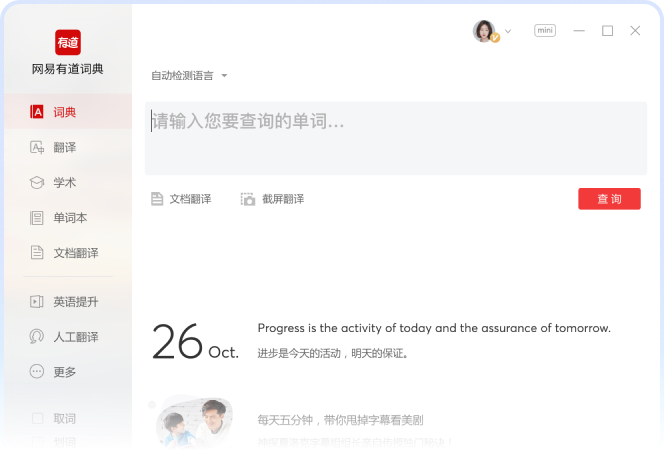
要在有道翻译词典PC版中设置划词后显示词性,通常需要进入软件的“设置”中心,找到“取词划词”选项卡。在“取词窗口”的相关设置区域,勾选或启用“显示词性”的选项即可。此功能可以帮助用户在阅读外文文献时,无需跳转页面就能即时了解单词的语法功能,从而极大地提升了学习与工作效率。
目录
1. 为什么精确掌握词性对语言学习至关重要?
2. 如何在有道词典PC版中开启划词显示词性功能?
3. 如何在有道词典手机App中调整划词翻译结果?
4. 划词后不显示词性?常见问题排查与解决方案
5. 除了显示词性,还能自定义哪些划词信息?
6. 如何利用词性信息,让有道翻译词典成为你的学习加速器?
为什么精确掌握词性对语言学习至关重要?
在深入了解设置方法之前,我们首先需要明白为什么“显示词性”这个小小的功能如此重要。词性(Part of Speech)是单词在句子中扮演的语法角色,例如名词(n.)、动词(v.)、形容词(adj.)等。准确识别词性是理解句子结构、正确造句以及深入掌握一门语言的基础。
当您在阅读时,一个单词可能有多种词性和含义。例如,单词“book”既可以是名词(书),也可以是动词(预订)。如果划词后仅显示中文释义,您可能无法确定它在当前语境下的确切用法。而开启“显示词性”功能后,有道翻译词典会立刻告诉您这个单词在此处是作为动词还是名词,帮助您即时消除歧义,加深对语法的理解。这对于备考、学术写作和专业文献阅读的用户来说,是一个不可或缺的辅助工具。
如何在有道词典PC版中开启划词显示词性功能?
有道词典PC版强大的划词翻译功能是其核心优势之一。开启词性显示非常简单,只需几个步骤即可完成。以下是详细的操作指南。
步骤一:进入设置中心
首先,请确保您的电脑上已经安装了最新版本的有道词典。打开软件后,将鼠标移动到主界面的左下角,找到一个齿轮形状的图标,这便是“菜单”按钮。点击该按钮,在弹出的菜单中选择“设置”,即可进入软件的设置中心。
步骤二:定位“取词划词”选项
进入设置中心后,您会看到左侧有一系列设置分类。请点击“取词划词”这个选项卡。这里集中了所有与屏幕取词、划词翻译相关的功能配置,是实现个性化翻译体验的核心区域。
步骤三:自定义显示内容
在“取词划词”界面中,找到名为“取词窗口”或“划词释义”的设置板块。您会看到一系列可以自定义显示内容的复选框。在这里,找到并勾选“显示词性”选项。同时,您还可以根据个人习惯,选择是否显示音标、简明释义或完整释义等。确认勾选后,点击右下角的“确定”或“应用”按钮保存设置。现在,当您在网页或文档中选中任意单词时,弹出的翻译窗口就会清晰地展示其词性了。
如何在有道词典手机App中调整划词翻译结果?
在移动设备上,虽然操作逻辑与PC端有所不同,但有道翻译词典同样提供了便捷的划词查词功能,并且默认的翻译结果中通常已经包含了词性信息。
安卓与iOS的通用设置路径
在手机App中,该功能通常被称为“复制查词”(Android)或与系统的“点按翻译”(Tap to Translate)功能集成。您可以打开有道词典App,进入“我的”页面,找到“设置”。在设置菜单中,寻找与“划词翻译”、“复制查词”或“通知栏查词”相关的选项。
开启并配置“复制查词”或“点按翻译”
确保该功能已开启。开启后,当您在手机上其他任何App(如浏览器、电子书阅读器)中复制一个单词时,有道词典的悬浮窗或通知就会自动弹出,展示包括词性在内的详细释义。由于移动端屏幕空间有限,词性通常会以缩写形式(如 n., v.)紧跟在单词之后。这个设计旨在提供最核心的信息,而不会遮挡过多原文内容,是移动阅读的绝佳伴侣。
划词后不显示词性?常见问题排查与解决方案
有时用户可能会遇到设置后依然不显示词性的情况。这通常不是软件缺陷,而是由一些外部因素或配置问题导致的。以下是一些常见的排查方法。
检查软件版本是否过旧
确保您使用的有道词典是官方最新版本。旧版本可能存在功能不全或与新操作系统不兼容的问题。访问有道官方网站下载并安装最新版,通常能解决大部分问题。
特定软件(如PDF、浏览器)中无法取词怎么办?
在某些经过特殊加密的PDF文档或特定架构的浏览器(如部分非主流内核的浏览器)中,标准的取词技术可能失效。此时,您可以尝试有道词典的OCR屏幕取词功能。在“取词划词”设置中,开启OCR取词,并为其设置一个快捷键。当遇到无法直接划词的场景时,按下快捷键,框选您想翻译的单词或句子,有道词典会通过图像识别技术来获取文字并提供翻译,结果同样包含词性。
确认取词模块是否已正确安装和授权
在某些操作系统或安全软件环境下,有道词典的取词模块可能需要额外的系统权限(如辅助功能、屏幕录制等)才能正常工作。请检查您的系统设置,确保已为有道词典授予了必要的权限。在首次安装或功能开启时,软件通常会有相应的弹窗提示,请务必选择“允许”。
除了显示词性,还能自定义哪些划词信息?
有道词典的强大之处在于其高度的可定制性。除了显示词性,您还可以根据自己的需求,调整划词窗口展示的丰富信息,打造专属的翻译工具。
以下是PC版划词窗口中一些常见的可自定义选项:
| 选项名称 | 功能描述 | 适用人群 |
|---|---|---|
| 显示音标 | 展示单词的英式和美式发音音标。 | 所有英语学习者,尤其注重发音的用户。 |
| 简明释义 | 仅显示单词最核心、最常用的1-3个意思。 | 追求快速阅读、只需了解大概意思的用户。 |
| 完整释义 | 展示柯林斯、韦氏等权威词典的详细释义、例句和用法。 | 需要深度学习和精确理解的专业人士和备考学生。 |
| 显示同近义词 | 在释义下方提供同义词或反义词参考。 | 希望扩大词汇量、提升写作表达能力的用户。 |
通过组合这些选项,您可以让划词翻译变得既快又准,完美平衡信息量与阅读流畅度。
如何利用词性信息,让有道翻译词典成为你的学习加速器?
开启“划词显示词性”功能,不仅仅是一个简单的设置,更是优化您语言学习方法的第一步。当您养成关注词性的习惯后,有道翻译词典将从一个查词工具,转变为一个强大的学习引擎。
首先,它可以帮助您构建正确的语法框架。每次查词时,您都会下意识地将单词与其词性联系起来,久而久之,您对句子成分的判断会变得更加敏锐。其次,这有助于您更高效地记忆单词。将同一单词的不同词性(如 "separate" 作形容词和动词)放在一起比较学习,可以加深记忆,并学会如何在不同语境中灵活运用。最后,在写作和翻译时,清晰的词性认知能够帮助您避免常见的语法错误,例如将形容词误用为副词,从而提升您表达的专业性和准确性。有道翻译词典提供的不仅仅是翻译,更是一种高效、智能的学习方式。