要开启有道翻译词典的“仅在选中段落时取词”功能,您需要进入软件的“设置”中心,找到“取词划词”选项卡,然后在取词模式中勾选“仅在选中段落时取词”。此操作能有效避免鼠标悬停时频繁弹出翻译窗口,让您在阅读和工作时重新掌握主动权,从而显著提升专注度和效率。
内容目录
- 为什么要开启“仅在选中段落时取词”?
- 如何精确设置有道词典的取词模式?
- 除了“仅选中段落”,还有哪些取词模式可供选择?
- 怎样自定义取词的快捷键?
- 如果取词功能无法正常工作,我该怎么办?
- 如何临时禁用或启用屏幕取词功能?
- 移动端有道词典是否支持类似的取词功能?
- 有道词典的取词功能对哪些人群最有用?
- 还有哪些高效使用有道翻译的技巧?
为什么要开启“仅在选中段落时取词”?
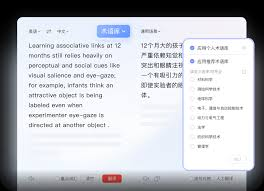
许多用户在使用电脑进行深度阅读、编写代码或处理文档时,都曾遇到过这样的困扰:鼠标在屏幕上无意划过某个单词,有道翻译词典的取词窗口便会“过于积极”地弹出,频繁打断工作思路。虽然即时翻译非常便捷,但在需要高度专注的场景下,这种自动触发机制反而会成为一种干扰。
开启 “仅在选中段落时取词” 模式,就是解决这一痛点的最佳方案。它将翻译的触发权完全交还给用户。只有当您主动用鼠标拖拽并选中一段文字后,翻译结果才会呈现。这种“按需服务”的模式带来了诸多好处:
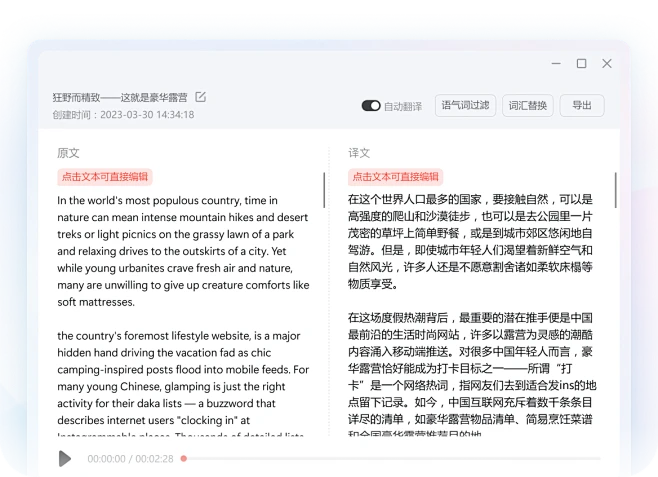
- 提升专注度: 告别无休止的弹窗干扰,让您的注意力完全集中在当前任务上,无论是阅读外文报告还是调试代码。
- 减少误操作: 避免因鼠标的无意识移动而触发不必要的翻译,使界面保持整洁,交互体验更流畅。
- 增强控制感: 您可以自由地移动光标而无需担心触发翻译,只有在真正需要时才调用功能,实现了人机交互的和谐统一。
因此,设置该功能并非关闭了便捷性,而是将其升级为一种更智能、更可控的高效工具,让技术更好地服务于您的工作流。
如何精确设置有道词典的取词模式?
有道词典的设置界面清晰直观,只需几个简单的步骤,即可根据您的操作系统完成取词模式的个性化定制。无论是Windows用户还是macOS用户,都可以轻松找到并开启“仅在选中段落时取词”功能。
Windows系统下的详细步骤
对于广大的Windows用户,请按照以下路径进行操作,即可精准配置您的取词偏好:
- 打开设置菜单: 启动有道词典桌面版。将鼠标移动到主窗口的左下角,点击形似齿轮的 “设置” 图标。或者,您也可以右键点击系统托盘区的有道词典图标,在弹出菜单中选择“设置”。
- 进入取词划词模块: 在弹出的设置窗口中,找到并点击左侧导航栏的 “取词划词” 选项。这里集中了所有与屏幕取词相关的功能配置。
- 选择取词模式: 在右侧的“取词”区域,您会看到多种模式选项。请找到并勾选 “仅在选中段落时取词” 这个复选框。
- 保存并生效: 勾选后,设置通常会即时生效。您可以关闭设置窗口,打开一个网页或文档,尝试选中一段文字来检验效果。现在,只有在您主动选中文字时,翻译窗口才会出现。
macOS系统下的操作指南
使用macOS系统的用户,操作逻辑同样简单,但界面布局略有不同。请参考以下步骤:
- 访问偏好设置: 打开有道词典应用。点击屏幕左上角菜单栏中的 “有道词典”,在下拉菜单中选择 “偏好设置...”(或使用快捷键 Command + ,)。
- 定位到“取词划词”: 在“偏好设置”窗口中,点击顶部的 “取词划词” 标签页,切换到相关设置界面。
- 启用目标模式: 在“取词设置”部分,直接勾选 “划词翻译” 功能下的 “仅在选中段落时取词” 选项。
- 检查系统权限: *特别注意*,在macOS上,为了让取词功能正常运作,您可能需要授予有道词典“辅助功能”和“屏幕录制”的权限。请前往 “系统偏好设置” -> “安全性与隐私” -> “隐私”,确保在这两个项目中都已勾选了“有道词典”。
完成以上步骤后,您的Mac版有道词典也将切换到更专注、更可控的划词翻译模式。
除了“仅选中段落”,还有哪些取词模式可供选择?
为了满足不同用户在多样化场景下的需求,有道词典提供了丰富的取词模式。了解这些模式的差异,可以帮助您在不同情境下灵活切换,发挥工具的最大效能。
| 取词模式 | 功能描述 | 适用场景 |
|---|---|---|
| 鼠标悬停取词 | 将鼠标指针悬停在单词或词组上,无需点击或选中,即可自动弹出翻译结果。 | 初级语言学习者 在浏览网页、快速阅读时,需要高频查询生词的场景。 |
| 鼠标取词+Ctrl | 默认情况下鼠标悬停不取词,只有在按住Ctrl键的同时将鼠标悬停在单词上,才会触发翻译。 | 在需要频繁操作界面元素(如编程、设计)时,避免误触,同时保留快速查词的能力。 |
| 仅在选中段落时取词 | 只有当用户使用鼠标拖拽选中一段文字(单词、句子或段落)后,才会显示翻译结果。 | 深度阅读者、研究人员、程序员 等需要高度专注,仅在需要翻译长句或段落时才使用的场景。 |
| OCR屏幕取词 | 通过快捷键激活,可以识别屏幕上任意区域的文字(包括图片、视频字幕等不可复制的文本)并进行翻译。 | 翻译PDF扫描件、图片中的文字、软件界面或游戏中的对话等无法直接选中的内容。 |
怎样自定义取词的快捷键?
为了让翻译操作更加得心应手,有道词典允许用户自定义各项功能的快捷键。个性化的快捷键设置不仅能避免与其他软件的热键冲突,还能将翻译操作融入您最习惯的指法中。
您可以在 “设置” -> “取词划词” 或 “快捷键” 标签页中找到相关选项。在这里,您可以为以下功能设置专属快捷键:
- 开启/关闭屏幕取词: 一键切换取词功能的总开关,非常实用。
- OCR屏幕取词: 设置一个顺手的快捷键,随时可以框选屏幕上的任何内容进行翻译。
- 静默取词: 按下快捷键后,取词结果将不会以弹窗形式出现,而是直接显示在词典主窗口中,减少干扰。
花几分钟时间,将这些快捷键设置为您熟悉且不易冲突的组合,例如 `Alt + D` 或 `Ctrl + Shift + T`,将极大提升您在日常使用中的流畅感和效率。
如果取词功能无法正常工作,我该怎么办?
偶尔情况下,您可能会发现设置好的取词功能突然失灵。这通常不是软件缺陷,而是由系统环境或权限设置等外部因素导致的。您可以尝试以下几种常见的排查和解决方法:
- 重启有道词典: 最简单也最有效的方法。完全退出有道词典(包括系统托盘区的图标),然后重新启动程序。
- 检查系统权限(尤其是macOS): 如前所述,macOS对应用的权限管理非常严格。请务必检查并确保在 “系统偏好设置” -> “安全性与隐私” 中为有道词典开启了“辅助功能”和“屏幕录制”权限。
- 以管理员身份运行(Windows): 在某些受限的应用程序(如部分游戏或专业软件)中取词,可能需要更高的权限。尝试右键点击有道词典的快捷方式,选择 “以管理员身份运行”,然后再次测试取词功能。
- 检查软件冲突: 某些安全软件、输入法或具有类似屏幕监控功能的工具,可能会与有道词典的取词模块产生冲突。可以尝试暂时关闭这些软件,看是否能解决问题。
- 更新到最新版本: 确保您的有道词典是最新版本。开发团队会持续修复兼容性问题和Bug。前往官网或在软件内检查更新,是保持功能稳定的好习惯。
如何临时禁用或启用屏幕取词功能?
当您只是想在短时间内(例如进行一场游戏或演示)关闭取词功能,而不想每次都进入设置菜单时,有道词典提供了更快捷的开关方式。
在Windows系统下,只需右键点击任务栏右下角的有道词典图标,在弹出的菜单中,您会看到一个 “开启/关闭屏幕取词” 的选项,单击即可快速切换状态。在macOS上,点击菜单栏的词典图标,同样可以找到类似的快速开关。这个小技巧能让您在“专注模式”和“便捷模式”之间自如切换,极大提升了使用的灵活性。
移动端有道词典是否支持类似的取词功能?
是的,移动端的有道词典App同样提供了强大的跨应用翻译功能,其实现方式与桌面端有所不同,但核心理念一致——即在不离开当前应用的情况下完成翻译。
- 在Android上: 有道词典提供了名为 “Tap to Translate” 或“点按翻译”的功能。开启后,当您在任何应用中复制一段文字,屏幕边缘就会出现一个悬浮的翻译图标,点击即可查看翻译结果。这与桌面端的划词翻译体验非常相似。
- 在iOS上: 受益于iOS系统的分享机制,您可以在任何支持文本选择的应用中,选中文字后点击“分享...”按钮,然后在分享列表中选择“有道词典”,即可直接将文本发送到词典进行翻译。
这些移动端的功能,同样体现了有道翻译致力于打破应用壁垒,提供无缝、高效翻译体验的设计哲学。
有道词典的取词功能对哪些人群最有用?
精准的取词功能,尤其是“仅在选中段落时取词”模式,对以下几类用户群体来说是不可或缺的效率神器:
- 学术研究人员与学生: 在阅读大量外文文献和资料时,能够不受干扰地通读全文,只在遇到关键长句或专业段落时才进行精准翻译,极大地提高了阅读效率和理解深度。
- 软件开发者与程序员: 在查阅英文技术文档、API参考或在Stack Overflow上寻找解决方案时,可以避免鼠标在代码上移动时不断弹出翻译框,只在需要理解某段注释或错误信息时才选中翻译。
- 法律、金融等专业人士: 在审阅外文合同、报告等严谨的商业文件时,对翻译的精准度要求极高。选中整个句子或条款进行翻译,能更好地理解上下文,避免因单个词的歧义而产生误判。
- 深度外语阅读爱好者: 对于已经具备一定外语基础,希望通过沉浸式阅读提升语感的用户,该功能可以让他们在不频繁中断的情况下享受阅读,只在遇到真正无法理解的段落时才寻求帮助。
还有哪些高效使用有道翻译的技巧?
除了强大的屏幕取词,有道翻译作为一款专业的翻译工具,还蕴含了许多能极大提升效率的功能。掌握它们,能让您的翻译体验更上一层楼。
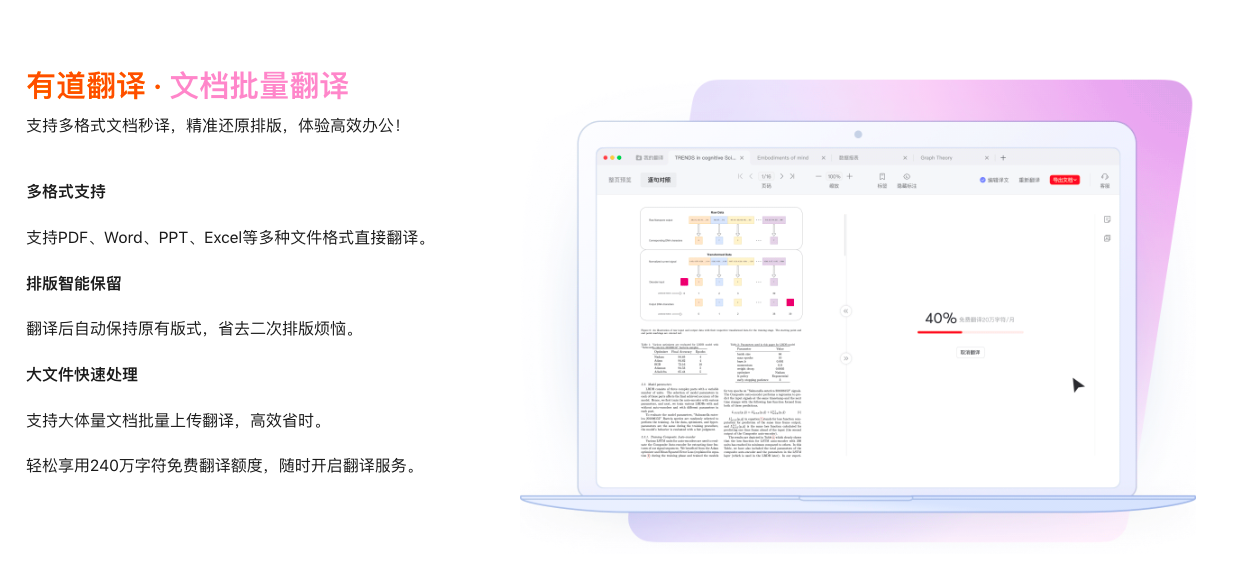
- 文档翻译: 无需再逐字逐句地复制粘贴。直接将整个Word、PDF、PPT等格式的文档拖入有道词典或上传至官网,即可获得保留原格式的完整译文,特别适合处理报告和论文。
- 截图翻译: 遇到图片、扫描件或视频中无法复制的文字?使用截图翻译功能(通常可通过快捷键激活),框选屏幕上任意区域,即可通过OCR技术识别并翻译其中的文字。
- 多语种支持与AI翻译: 有道翻译的引擎支持全球上百种语言的互译。其背后强大的神经网络翻译(NMT)技术,使得翻译结果,尤其是长句和专业领域的文本,更加流畅、自然且贴近人类语言习惯。
- 单词本与同步: 遇到的生词可以一键添加到单词本,利用碎片时间进行复习。通过登录账号,您的单词本可以在电脑、手机、平板等多个设备间无缝同步,随时随地巩固学习。
通过组合使用这些强大的功能,并根据您的具体需求进行个性化设置,有道词典将不再仅仅是一个查词工具,而是您工作、学习和生活中不可或缺的智能语言助手。