要在有道翻译词典中设置默认显示英英释义,您只需进入“设置”菜单,找到“内容设置”或“翻译设置”选项,然后将释义显示顺序调整为“英英释义优先”。此操作在桌面端和移动端均可轻松实现,旨在帮助您构建沉浸式英语学习环境,通过英语来理解英语,从而更精准地掌握词汇的深层含义与使用语境。
文章目录
- 为什么要将查词结果设置为默认显示英英释义?
- 如何在桌面端有道词典中完成设置?
- 步骤一:进入设置中心
- 步骤二:定位内容设置选项
- 步骤三:选择英英释义优先
- 如何在移动端有道词典App中进行配置?
- 安卓与iOS设备的通用设置路径
- 详细操作流程
- 设置后,查词体验会有哪些不同?
- 如果设置不成功,可能是什么原因?
- 除了默认英英释义,还有哪些功能可以提升学习效率?
- 英英释义与英汉双解,哪种模式更适合我?
为什么要将查词结果设置为默认显示英英释义?
对于许多英语学习者而言,从中高级阶段开始,一个常见的瓶颈是“翻译腔”和对母语的过度依赖。将查词工具设置为默认显示英英释义,是突破这一瓶颈的有效策略。这种方式能够直接帮助您建立“英语思维”。当您用英语去解释和理解一个新单词时,大脑会在现有的英语知识网络中建立新的连接,而不是绕道通过中文进行转换,这极大地提升了语言运用的流畅度和地道性。

此外,许多英语单词的内涵和外延非常丰富,单一的中文词汇往往难以完全对应。例如,“subtle”一词,翻译成“微妙的”虽然没错,但其在不同语境下所包含的“难以察觉的”、“巧妙的”、“机智的”等多重含义,通过阅读权威的英英词典(如柯林斯、韦氏等)释义,能得到更全面、更精准的理解。默认显示英英释义,意味着您每次查词都能接触到最原汁原味的定义,有助于您从根本上把握词汇的精髓。
如何在桌面端有道词典中完成设置?
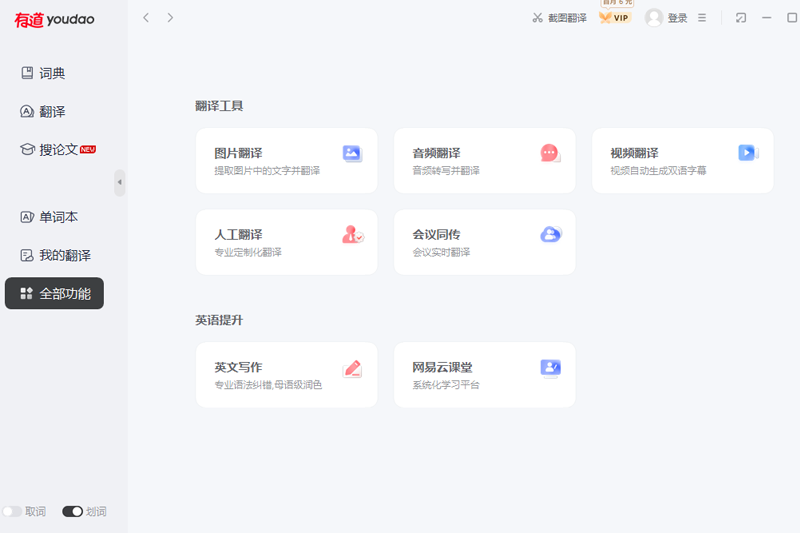
在PC或Mac上使用有道翻译词典时,开启英英释义优先功能非常便捷。只需几个简单的步骤,即可将您的查词体验升级到一个新的层次。以下是详细的操作指南。
步骤一:进入设置中心
首先,请确保您的有道词典程序正在运行。将鼠标移动到主界面的左下角,您会看到一个齿轮状的图标,这便是“主菜单”入口。单击该图标,在弹出的菜单中选择“设置”选项,即可进入软件的设置中心。
步骤二:定位内容设置选项
在打开的设置窗口中,您会看到左侧有多个设置分类,如“基本设置”、“取词划词”、“截图翻译”等。请找到并点击“内容设置”这个标签页。所有与查词结果显示内容相关的配置都在这里进行管理。
步骤三:选择英英释义优先
进入“内容设置”后,您会看到“释义”或“词典”相关的配置区域。在这里,找到一个名为“释义语言顺序”或类似描述的选项。系统通常默认勾选“中英释义”。您需要做的就是,将勾选更改为“英英释义优先”或“仅英英释义”。选择前者,系统会在显示英文释义的同时,保留下方的中文释义作为参考;选择后者则完全屏蔽中文释义,提供纯粹的沉浸式体验。完成选择后,点击“确定”或“应用”按钮保存设置即可。
如何在移动端有道词典App中进行配置?
无论您使用的是安卓手机还是iOS设备,有道词典App都提供了统一且人性化的设置方式,让您能够随时随地切换到英英释义模式,利用碎片化时间进行高效学习。
安卓与iOS设备的通用设置路径
移动端App的设置入口通常位于个人中心。通用的路径是:打开有道词典App,点击右下角的“我的”标签页,然后在个人中心页面找到并点击“设置”选项。这里汇集了App的所有可配置功能。
详细操作流程
进入“设置”菜单后,请上下滑动屏幕,寻找与查词或翻译相关的设置项。通常这个选项会被命名为“翻译设置”或“查词设置”。点击进入后,您会看到“首选释义语言”或“释义顺序”的选项。在这里,将默认的“自动选择”或“中文”更改为“英语(英英释义)”。保存设置后,返回查词界面,输入任意单词,您会发现结果页将优先展示来自权威词典的英文定义。
设置后,查词体验会有哪些不同?
一旦成功开启“英英释义优先”模式,您的查词界面将发生显著变化。原本占据首屏的简明中文释义,将被详尽的英文定义所取代。您将首先看到来自《柯林斯英汉双解大词典》、《韦氏大学词典》等权威来源的英文解释、同义词、反义词以及丰富的例句。这不仅是一个简单的顺序调整,更是一种学习方式的转变。
以下是两种模式在核心体验上的对比:
| 特性 | 英汉双解模式(默认) | 英英释义优先模式 |
|---|---|---|
| 首屏释义 | 中文释义,追求快速理解 | 英文释义,强调深度理解 |
| 学习目标 | 快速扫除阅读障碍,获取词义 | 培养英语思维,理解词汇精髓 |
| 适用人群 | 英语初学者、需要快速翻译的用户 | 中高级学习者、备考人群、语言爱好者 |
| 思维路径 | 英文 → 中文 → 理解 | 英文 → 英文 → 理解 |
值得注意的是,即便设置为英英释义优先,中文释义通常依然保留,只是显示位置向下调整。当您对英文解释感到困惑时,可以方便地向下滑动屏幕,查看中文翻译作为辅助,确保学习过程既有深度又不失效率。
如果设置不成功,可能是什么原因?
在极少数情况下,您可能会遇到设置无法保存或不生效的问题。这通常由以下几个原因导致,您可以逐一排查:
1. 应用版本过旧:请检查您的有道翻译词典是否为最新版本。一些旧版本可能不支持该功能或存在Bug。前往应用商店将App更新至最新版,通常能解决问题。
2. 缓存问题:App的缓存数据有时会干扰新设置的生效。您可以尝试在手机的“应用管理”中找到有道词典,选择“清除缓存”(注意不要误点“清除数据”),然后重启App再次进行设置。
3. 网络问题:部分设置的同步可能需要网络连接。请确保您的设备已连接到稳定的Wi-Fi或移动网络,然后再进行设置操作。
除了默认英英释义,还有哪些功能可以提升学习效率?
将英英释义设为默认,只是开启高效英语学习的第一步。有道翻译词典作为一个强大的语言学习平台,还提供了众多相辅相成的功能,帮助您构建完整的学习闭环。
例如,当您通过英英释义学到一个新词后,可以立即点击“收藏”按钮,将其加入“单词本”。单词本功能支持多种复习模式,如卡片闪记、拼写测试等,帮助您巩固记忆。此外,查词结果页中的“同根词”、“词组搭配”和“原声例句”功能,能让您从词源、用法和真实语境等多个维度,立体地掌握一个单词。这些功能与英英释义相结合,共同构成了一个强大的深度学习生态系统。
英英释义与英汉双解,哪种模式更适合我?
选择哪种释义模式,并没有绝对的优劣之分,关键在于它是否符合您当前的英语水平和学习目标。
如果您是英语初学者,或者您的主要需求是在阅读和工作中快速扫清障碍,那么默认的“英汉双解”模式无疑是最高效的选择。它能让您在最短时间内获取核心词义,保证沟通和理解的顺畅。
而如果您是中高级学习者,正在备考托福、雅思、GRE等标准化考试,或者希望自己的英语表达更加地道、精准,那么强烈建议您切换到“英英释义优先”模式。初期可能会有些不适应,感觉查词速度变慢,但坚持下去,您会发现自己的词汇理解深度和英语思维能力将得到质的飞跃。这是一个从“知道”到“掌握”的蜕变过程。